准备工作:硬件连接与环境设置
在通过投影仪观看世界杯赛事前,确保硬件连接正确是第一步。首先,使用HDMI线缆将投影仪与电脑、智能电视盒子或游戏主机等信号源设备稳定连接。对于支持无线投屏的投影仪,需确保其与信号源设备处于同一Wi-Fi网络下。环境方面,应选择光线可控的室内空间,并准备合适的幕布或平整的浅色墙面,以获得最佳画质。
软件获取与安装
观赛软件的选择是核心。目前主流平台包括官方授权的流媒体服务、综合体育应用以及特定地区的广播电视应用。用户需根据自身所在地区,在投影仪内置应用商店、连接的智能设备应用商店或官方网站,搜索并下载合法的观赛软件,如“FIFA+”官方应用、各大体育频道App或综合流媒体平台。
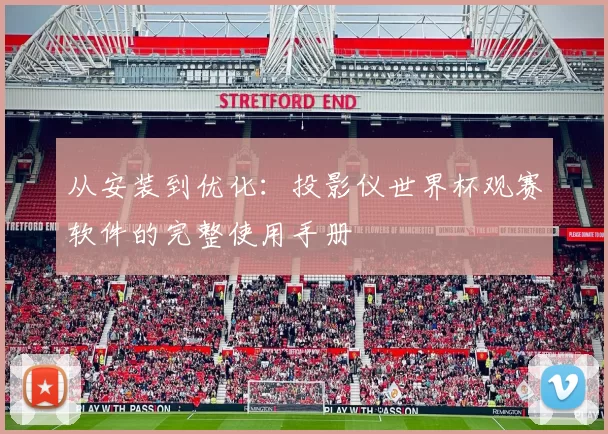
安装过程通常只需点击“安装”并等待完成。部分投影仪系统可能需要您在“设置”中允许“安装未知来源应用”。安装完成后,首次打开软件通常需要进行账户注册、登录,并根据提示选择订阅合适的观赛套餐。
核心功能配置与直播观看
成功登录后,进入软件主界面。世界杯赛事通常会在首页的显著位置设有专属入口或专题页。点击进入后,您可以看到赛程表、实时比分、赛事集锦和直播链接。
直播信号选择与画质调整
点击即将开始或正在进行的比赛,进入直播页面。大多数软件会提供多个解说频道(如中文解说、原声解说)和不同清晰度的信号源供选择。为确保投影大屏的观看效果,建议在播放设置或画质选项中,选择当前网络条件下能支持的最高分辨率,如1080P或4K。
如果播放出现卡顿,可尝试手动降低画质等级,或检查网络连接。使用有线网络连接通常比Wi-Fi更稳定,更适合高清直播。
互动功能与数据浏览
现代观赛软件不仅提供直播,还整合了丰富的互动功能。在观看直播时,您可以开启实时字幕、切换不同视角的镜头(如战术视角、球星视角),并查看即时的技术统计和数据图表,如控球率、射门次数、球员跑动距离等。这些功能按钮通常位于直播画面的侧边或底部菜单栏。
高级优化与个性化设置
为了获得沉浸式的观赛体验,对软件和投影仪进行深度优化至关重要。
投影仪图像模式优化
大多数投影仪内置多种图像模式。观看体育赛事时,建议选择“运动”或“游戏”模式,该模式通常会优化动态画面的响应速度,减少高速运动场景的拖影现象。您还可以手动微调参数:
- 对比度与亮度:适当调高,使球场绿茵和球员服装色彩更分明。
- 色温:设置为“标准”或“冷色”,让画面更通透。
- 运动补偿:开启此功能(如有)可显著提升动作流畅度。
软件端音频与通知设置
在观赛软件的设置菜单中,可以调整音频输出选项。如果连接了外置音响系统,需确保软件音频输出设备选择正确。同时,可以订阅赛前提醒、进球提醒和比赛开始推送通知,确保不会错过任何关键瞬间。
多屏互动与投屏技巧
如果您使用手机或平板电脑上的App,通过投屏方式在投影仪上观看,需注意:
- 确保投屏功能(如AirPlay、Miracast、DLNA)已开启。
- 在播放软件内点击“投屏”图标,选择您的投影仪设备名称。
- 为降低延迟,建议将信号源设备(手机/平板)的网络切换至5GHz频段。
常见问题排查
在观看过程中,可能会遇到一些技术问题。
播放卡顿与缓冲
这是最常见的问题。首先,检查本地网络速度,尝试关闭其他占用带宽的设备或应用。其次,在软件设置内清理缓存。如果问题持续,可尝试退出软件并重新登录,或重启投影仪和路由器。
音画不同步
遇到声音与画面不匹配时,部分投影仪或播放设备(如电视盒子)的音频设置中提供“音频延迟”调整功能,可进行微调。此外,尝试将投影仪的图像模式从“运动”切换回“标准”,有时也能改善。
软件闪退或无法打开
请检查软件是否为最新版本,及时更新。如果问题依旧,可以尝试卸载后重新安装。同时,确认投影仪系统的剩余存储空间充足,过低的存储空间可能导致应用运行异常。
通过以上从安装部署、功能使用到深度优化的步骤,用户可以充分挖掘投影仪与观赛软件的潜力,构建一个专业且舒适的家庭世界杯观赛环境,不错过赛场上的每一个精彩进球。